
Görsel · Cihazda
WebP → PNGiPhone ve iPad'de.
Kayıpsız kalite istediğinde ya da WebP'de korunması gereken saydamlık olduğunda PNG doğru seçimdir. Fileroom telefonunda dönüştürür — yükleme yok, sunucuda kopya yok.
Ücretsiz indir — hesap yok, yükleme yok.
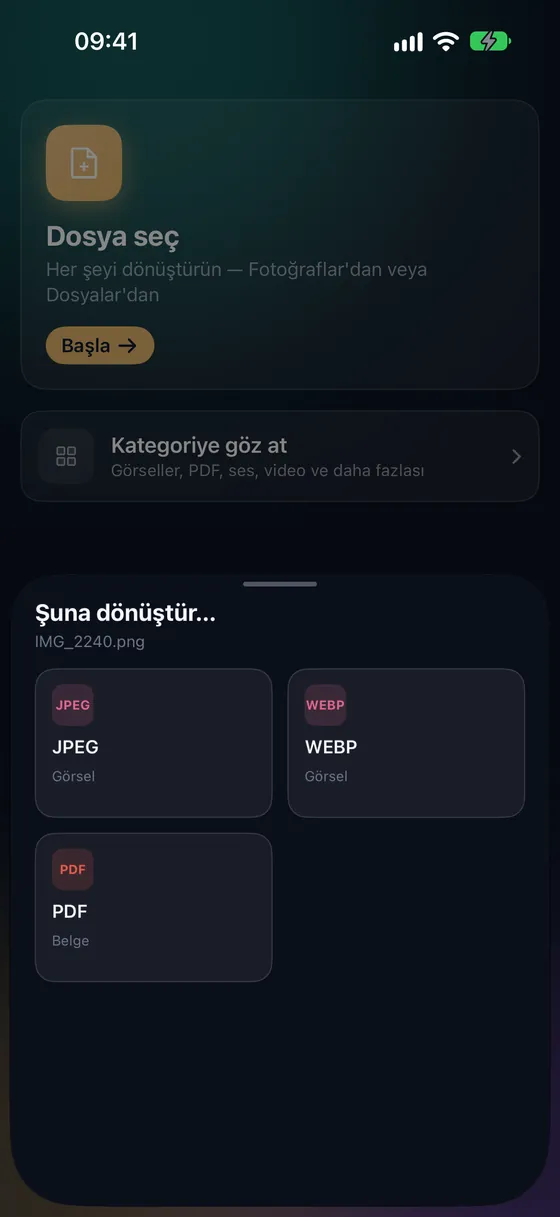
Neden WebP → PNG dönüştürmeli?
- PNG kayıpsızdır — WebP'nin üzerine ek kalite kaybı yok.
- Saydam WebP'ler PNG'de saydamlığını korur.
- Tasarım ve düzenleme uygulamaları PNG'yi tercih eder.
- Görsel asla yüklenmez.
WebP → PNG nasıl dönüştürülür
- 01
Görseli seç
Fileroom'u aç, Dosya seç'e dokun ve WebP'yi Dosyalar veya Fotoğraflar'dan seç.
- 02
PNG'ye dokun
Format listesinden PNG'yi seç — her zaman kayıpsızdır.
- 03
Dönüştür
Dönüştür'e dokun. PNG saydamlığı korunmuş olarak kitaplığına kaydedilir.
Sık sorulan sorular
- Saydamlık korunuyor mu?
- Evet — WebP saydamsa PNG de saydam olur.
- PNG neden çok daha büyük?
- PNG kayıpsızdır, WebP ise genellikle kayıplıdır. 100 KB'lık bir WebP kolayca 500 KB ile 2 MB arası bir PNG olabilir.
İlgili dönüştürmeler
Fileroom'u iPhone'unda dene.
iPhone ve iPad için App Store'da — tüm format çiftleri, hepsi cihazda. Android çok yakında.
Yenilikleri herkesten önce mi istiyorsun? TestFlight betasına katıl