
PDF · على الجهاز
من الصور إلى PDFعلى iPhone وiPad.
الإيصالات وصور الهوية وصور السبورة ولقطات الشاشة — تطلبها النماذج والبوابات كملف PDF واحد. ينشئه Fileroom على هاتفك، بالترتيب الذي تختاره، وبلا رفع.
تنزيل مجاني — بلا حساب وبلا رفع.
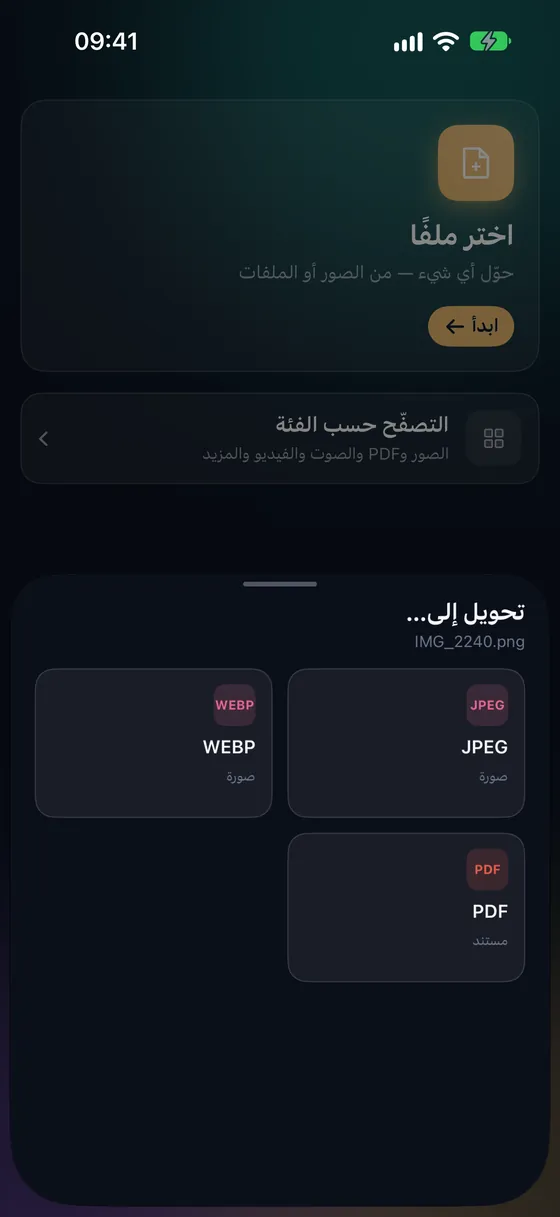
لماذا تحوّل الصور إلى PDF؟
- إرفاق ملف واحد أسهل من كومة صور.
- تبقى الصفحات بالترتيب الذي تحدده.
- اختر حجم الصفحة — تلقائي أو A4 أو Letter — للطباعة أو النماذج.
- لا تصل الهويات والإيصالات والنماذج إلى أي خادم.
كيف تحوّل الصور إلى PDF
- 01
افتح «صور إلى PDF»
اذهب إلى أدوات PDF › صور إلى PDF، واختر صورك من الصور أو الملفات.
- 02
حدّد الترتيب
رتّب الصفحات بالترتيب الذي تريده.
- 03
اختر حجم الصفحة واحفظ
يحافظ «تلقائي» على شكل كل صورة؛ ويناسب A4 وLetter الورق القياسي. يُحفظ ملف PDF في مكتبتك.
أسئلة شائعة
- هل يمكنني الجمع بين HEIC وJPEG وPNG؟
- نعم — يجمعها Fileroom كلها في ملف PDF واحد بدقتها الأصلية.
- كيف أمسح المستندات الورقية بدلًا من ذلك؟
- استخدم أدوات PDF › مسح المستندات. يكتشف Fileroom الحواف ويصحح المنظور وينشئ ملف PDF دفعة واحدة.
- هل سيكون ملف PDF كبيرًا؟
- الصور بدقتها الكاملة تنتج ملفات PDF كبيرة. استخدم «ضغط PDF» (Fileroom Pro) بعد ذلك لتصغيره.
تحويلات ذات صلة
جرّب Fileroom على iPhone.
متاح لـ iPhone وiPad على App Store — كل أزواج الصيغ، وكلها على جهازك. نسخة Android قريبًا.
تريد المزايا الجديدة أولًا؟ انضم إلى النسخة التجريبية على TestFlight