
PDF · Sur l’appareil
Images en PDFsur iPhone et iPad.
Tickets, pièces d’identité, tableaux blancs, captures : les formulaires et portails les veulent en un seul PDF. Fileroom le crée sur votre téléphone, dans l’ordre choisi, sans rien envoyer.
Téléchargement gratuit — sans compte, sans envoi.
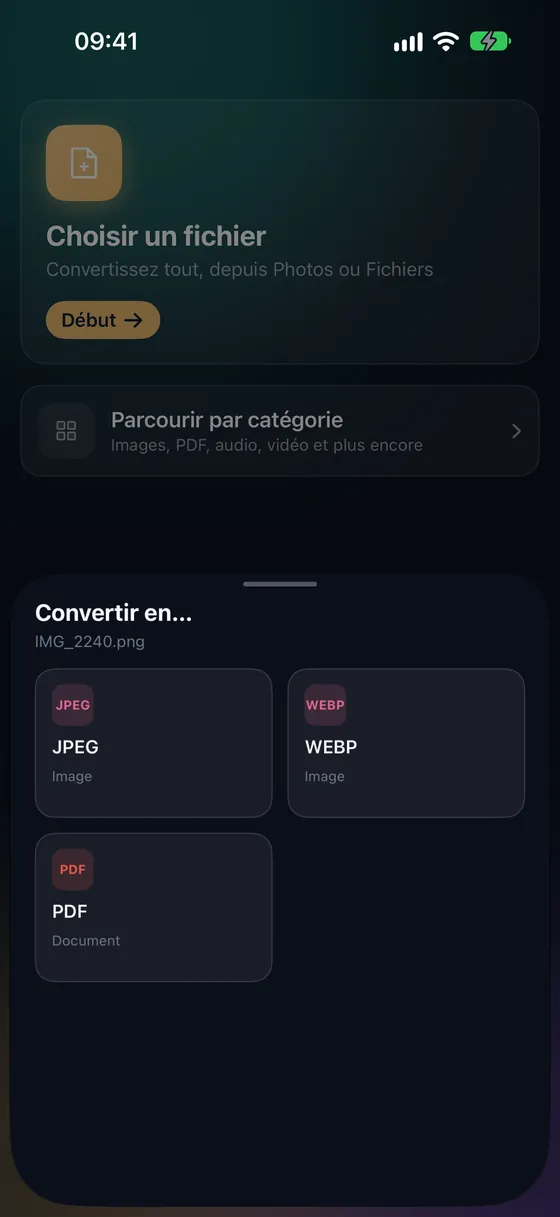
Pourquoi convertir Images en PDF ?
- Un seul fichier est plus simple à joindre qu’une pile de photos.
- Les pages restent dans l’ordre que vous définissez.
- Choisissez le format de page — Auto, A4 ou Lettre — pour l’impression ou les formulaires.
- Pièces d’identité, tickets et formulaires n’atteignent jamais un serveur.
Comment convertir Images en PDF
- 01
Ouvrez Images en PDF
Allez dans Outils PDF › Images en PDF et choisissez vos photos dans Photos ou Fichiers.
- 02
Définissez l’ordre
Disposez les pages dans l’ordre voulu.
- 03
Choisissez le format et enregistrez
Auto conserve la forme de chaque image ; A4 et Lettre s’adaptent au papier standard. Le PDF est enregistré dans votre bibliothèque.
Questions fréquentes
- Puis-je mélanger HEIC, JPEG et PNG ?
- Oui — Fileroom les réunit tous dans un PDF, en résolution d’origine.
- Comment numériser des documents papier ?
- Utilisez Outils PDF › Scanner des documents. Fileroom détecte les bords, corrige la perspective et crée le PDF d’un seul coup.
- Le PDF sera-t-il lourd ?
- Des photos en pleine résolution donnent de gros PDF. Utilisez ensuite Compresser un PDF (Fileroom Pro) pour l’alléger.
Conversions associées
Essayez Fileroom sur votre iPhone.
iPhone et iPad sur l’App Store — tous les formats, entièrement sur l’appareil. Android bientôt disponible.
Envie des nouveautés en avant-première ? Rejoindre la bêta TestFlight