
PDF · Auf dem Gerät
Bilder in PDFauf iPhone und iPad.
Belege, Ausweisfotos, Whiteboards, Screenshots — Formulare und Portale wollen sie als ein PDF. Fileroom erstellt es auf deinem Handy, in deiner Reihenfolge und ohne Upload.
Kostenloser Download — ohne Konto, ohne Upload.
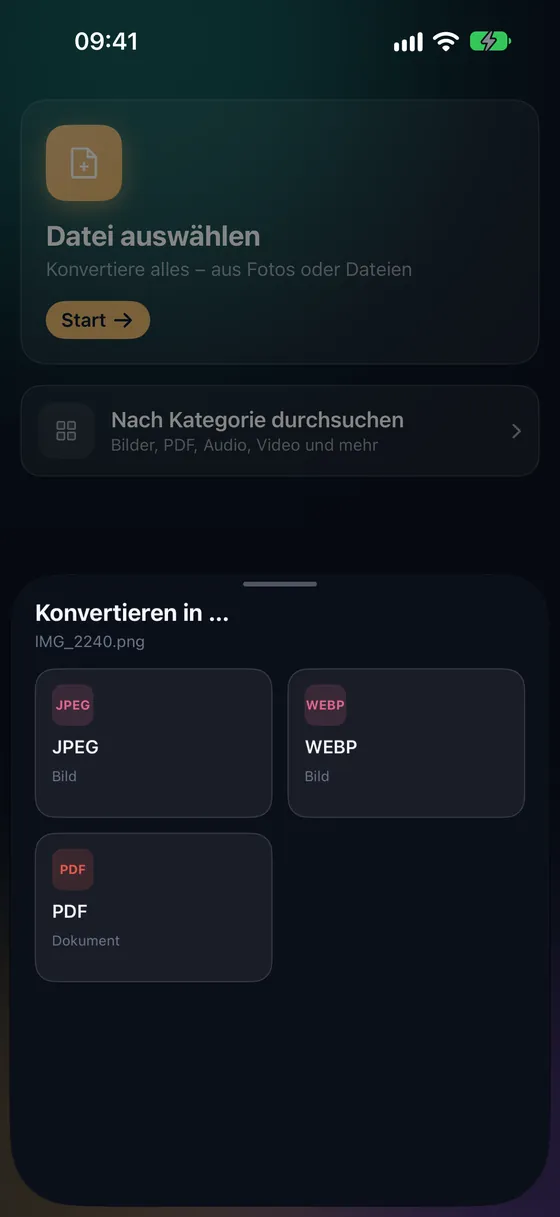
Warum Bilder in PDF konvertieren?
- Eine Datei lässt sich leichter anhängen als ein Stapel Fotos.
- Die Seiten bleiben in der Reihenfolge, die du festlegst.
- Seitengröße wählen — Automatisch, A4 oder Letter — für Druck oder Formulare.
- Ausweise, Belege und Formulare erreichen nie einen Server.
So konvertierst du Bilder in PDF
- 01
Bilder in PDF öffnen
Gehe zu PDF-Tools › Bilder in PDF und wähle deine Fotos aus Fotos oder Dateien.
- 02
Reihenfolge festlegen
Ordne die Seiten so an, wie du sie haben möchtest.
- 03
Seitengröße wählen und sichern
Automatisch behält die Form jedes Bildes, A4 und Letter passen auf Standardpapier. Das PDF landet in deiner Bibliothek.
Häufige Fragen
- Kann ich HEIC, JPEG und PNG mischen?
- Ja — Fileroom fügt alle in Originalauflösung zu einem PDF zusammen.
- Wie scanne ich stattdessen Papierdokumente?
- Nutze PDF-Tools › Dokumente scannen. Fileroom erkennt die Kanten, korrigiert die Perspektive und erstellt das PDF in einem Rutsch.
- Wird das PDF groß?
- Fotos in voller Auflösung ergeben große PDFs. Verkleinere es anschließend mit PDF komprimieren (Fileroom Pro).
Ähnliche Konvertierungen
Probier Fileroom auf deinem iPhone.
iPhone und iPad im App Store — alle Formate, alles auf dem Gerät. Android folgt bald.
Neue Funktionen vor allen anderen? Zur TestFlight-Beta