
HEIC en PNGsur iPhone et iPad.
Le PNG est le bon choix pour une qualité sans perte ou si vous comptez retoucher l’image — dans des outils de design, des documents ou des apps qui n’acceptent pas le HEIC. Fileroom convertit HEIC en PNG en local, sur votre téléphone.
Téléchargement gratuit — sans compte, sans envoi.
Pourquoi convertir HEIC en PNG ?
- Le PNG est sans perte — chaque pixel du HEIC est conservé.
- Le PNG gère la transparence, contrairement au JPEG.
- Les outils de design comme Figma, Photoshop et Canva préfèrent le PNG.
- La conversion se fait sur l’appareil : la photo ne quitte pas votre téléphone.
Comment convertir HEIC en PNG
- 01
Choisissez la photo
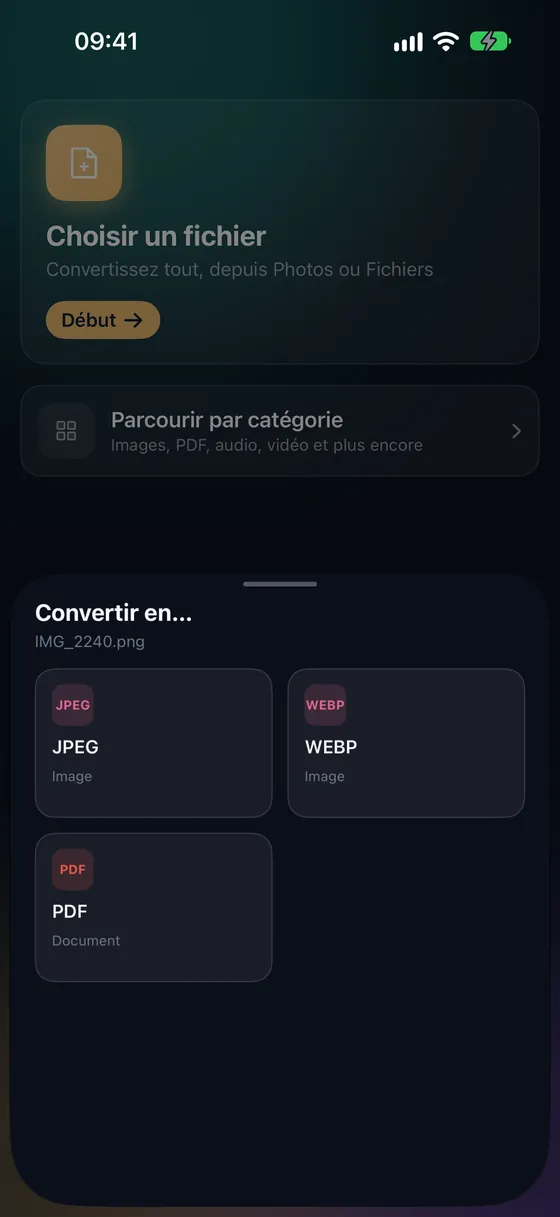
Ouvrez Fileroom, touchez Choisir un fichier et sélectionnez une image HEIC.
- 02
Touchez PNG
Choisissez PNG dans la liste des formats. Pas de réglage de qualité : le PNG est toujours sans perte.
- 03
Convertissez
Touchez Convertir. Le PNG est enregistré dans votre bibliothèque. Attendez-vous à un fichier plus lourd que le HEIC.
Questions fréquentes
- PNG ou JPEG ?
- PNG pour une qualité sans perte ou la transparence ; JPEG pour un fichier plus léger à partager ou envoyer. Pour des photos ordinaires, le JPEG est généralement le meilleur choix.
- Pourquoi mon PNG est-il bien plus lourd que le HEIC ?
- Le PNG est sans perte et compresse beaucoup moins que le HEIC. Un HEIC de 2 Mo donne souvent un PNG de 10 à 20 Mo — c’est normal.
Conversions associées
Essayez Fileroom sur votre iPhone.
iPhone et iPad sur l’App Store — tous les formats, entièrement sur l’appareil. Android bientôt disponible.
Envie des nouveautés en avant-première ? Rejoindre la bêta TestFlight