
Изображение · На устройстве
HEIC в PNGна iPhone и iPad.
PNG — правильный выбор, если нужно качество без потерь или вы будете редактировать дальше: в дизайнерских программах, документах и приложениях, которые не принимают HEIC. Fileroom конвертирует HEIC в PNG локально, на вашем телефоне.
Бесплатная загрузка — без аккаунта и загрузок файлов.
Зачем конвертировать HEIC в PNG?
- PNG без потерь — сохраняется каждый пиксель HEIC.
- PNG поддерживает прозрачность, а JPEG — нет.
- Дизайнерские инструменты вроде Figma, Photoshop и Canva предпочитают PNG.
- Конвертация на устройстве — фото не покидает телефон.
Как конвертировать HEIC в PNG
- 01
Выберите фото
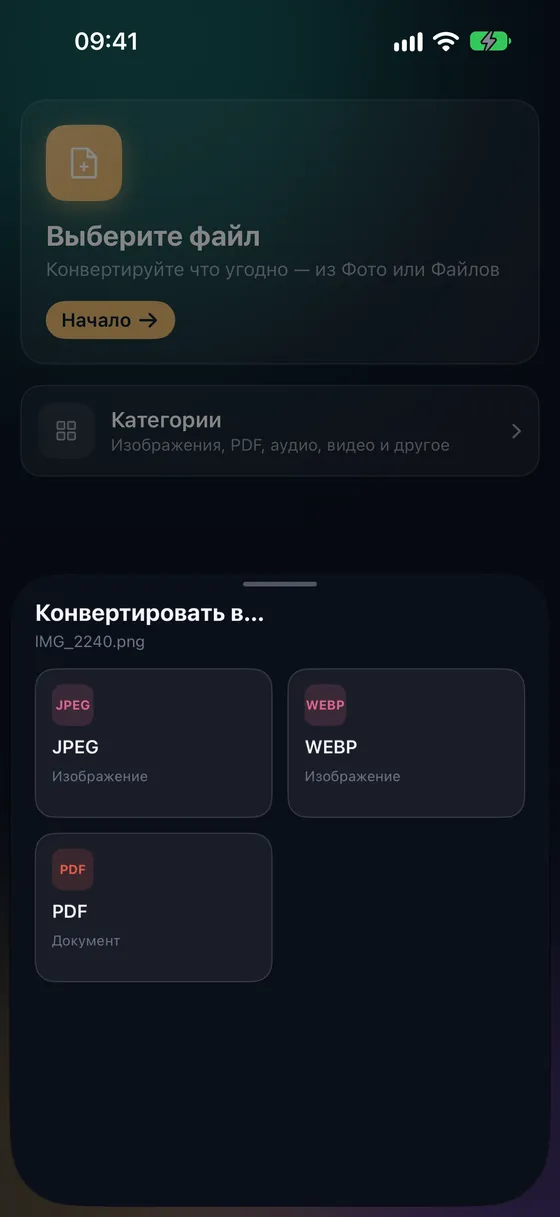
Откройте Fileroom, нажмите «Выберите файл» и выберите изображение HEIC.
- 02
Нажмите PNG
Выберите PNG в списке форматов. Настройки качества нет — PNG всегда без потерь.
- 03
Конвертируйте
Нажмите «Конвертировать». PNG сохранится в медиатеке. Он будет больше, чем HEIC.
Частые вопросы
- PNG или JPEG?
- PNG — для качества без потерь или прозрачности; JPEG — для файла поменьше, чтобы отправить или загрузить. Для обычных фото JPEG обычно лучше.
- Почему PNG намного больше HEIC?
- PNG хранит изображение без потерь и сжимает гораздо слабее HEIC. HEIC на 2 МБ часто превращается в PNG на 10–20 МБ — это нормально.
Похожие конвертации
Попробуйте Fileroom на iPhone.
iPhone и iPad в App Store — все форматы, всё на устройстве. Версия для Android — скоро.
Хотите получать новинки первыми? Присоединиться к бете в TestFlight