
Imagen · En el dispositivo
De HEIC a PNGen iPhone y iPad.
PNG es la opción adecuada cuando quieres calidad sin pérdida o vas a seguir editando: en herramientas de diseño, documentos y apps que no aceptan HEIC. Fileroom convierte HEIC a PNG en local, en tu teléfono.
Descarga gratuita: sin cuenta y sin subidas.
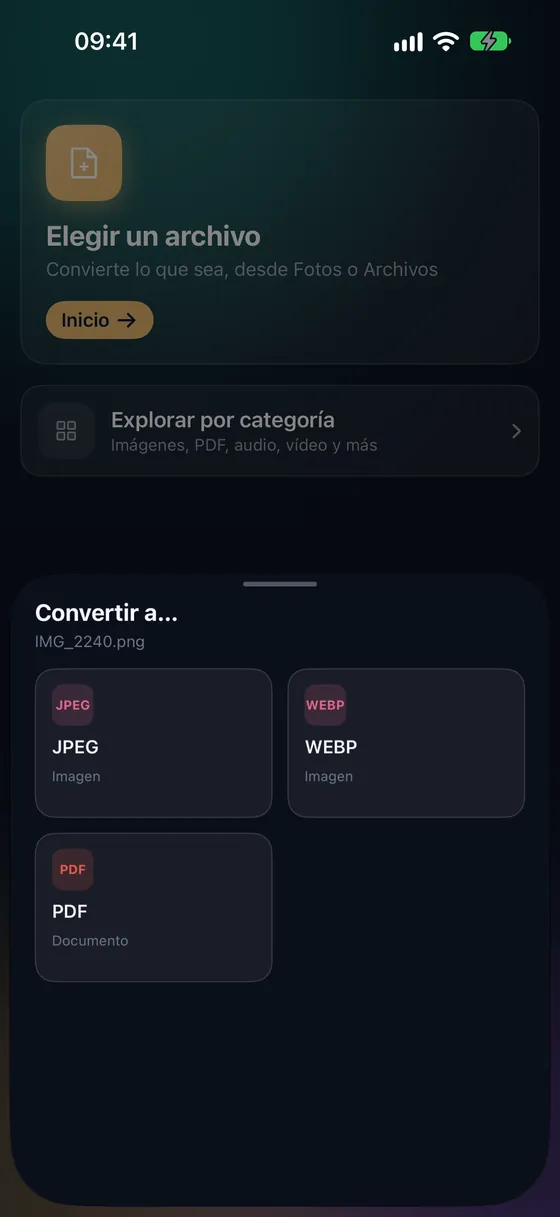
¿Por qué convertir de HEIC a PNG?
- PNG no tiene pérdida: se conservan todos los píxeles del HEIC.
- PNG admite transparencia; JPEG no.
- Herramientas de diseño como Figma, Photoshop y Canva prefieren PNG.
- La conversión se hace en el dispositivo y la foto no sale de tu teléfono.
Cómo convertir de HEIC a PNG
- 01
Elige la foto
Abre Fileroom, toca Elegir un archivo y selecciona una imagen HEIC.
- 02
Toca PNG
Elige PNG en la lista de formatos. No hay ajuste de calidad: PNG siempre es sin pérdida.
- 03
Convierte
Toca Convertir. El PNG se guarda en tu biblioteca. Pesará más que el HEIC.
Preguntas frecuentes
- ¿Elijo PNG o JPEG?
- PNG para calidad sin pérdida o transparencia; JPEG para un archivo más ligero que compartir o subir. Para fotos normales, JPEG suele ser la mejor opción.
- ¿Por qué mi PNG pesa mucho más que el HEIC?
- PNG no tiene pérdida y comprime mucho menos que HEIC. Un HEIC de 2 MB suele convertirse en un PNG de 10–20 MB; es lo esperado.
Conversiones relacionadas
Prueba Fileroom en tu iPhone.
iPhone y iPad en el App Store: todos los formatos, todo en el dispositivo. Android, próximamente.
¿Quieres las novedades antes que nadie? Únete a la beta de TestFlight