
Bild · Auf dem Gerät
HEIC in PNGauf iPhone und iPad.
PNG ist die richtige Wahl für verlustfreie Qualität oder wenn du weiterbearbeiten willst — in Designtools, Dokumenten und Apps, die kein HEIC annehmen. Fileroom wandelt HEIC lokal auf deinem Handy in PNG um.
Kostenloser Download — ohne Konto, ohne Upload.
Warum HEIC in PNG konvertieren?
- PNG ist verlustfrei — jeder Pixel des HEIC bleibt erhalten.
- PNG unterstützt Transparenz, JPEG nicht.
- Designtools wie Figma, Photoshop und Canva bevorzugen PNG.
- Die Konvertierung läuft auf dem Gerät — das Foto verlässt dein Handy nicht.
So konvertierst du HEIC in PNG
- 01
Foto auswählen
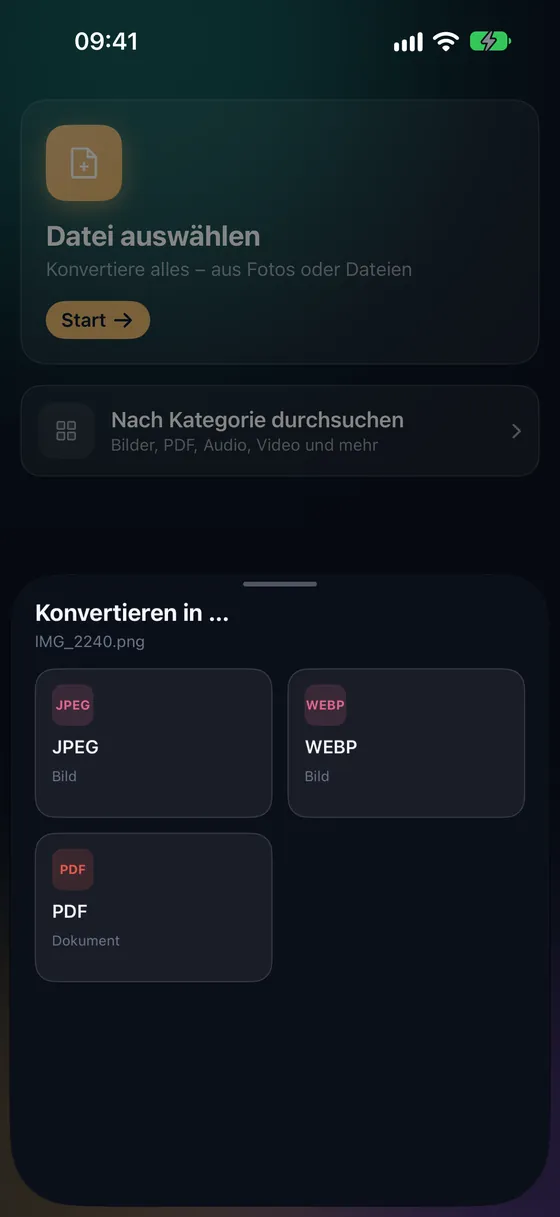
Öffne Fileroom, tippe auf Datei auswählen und wähle ein HEIC-Bild.
- 02
Auf PNG tippen
Wähle PNG in der Formatliste. Es gibt keine Qualitätseinstellung — PNG ist immer verlustfrei.
- 03
Konvertieren
Tippe auf Konvertieren. Das PNG landet in deiner Bibliothek. Es wird größer sein als das HEIC.
Häufige Fragen
- PNG oder JPEG?
- PNG für verlustfreie Qualität oder Transparenz, JPEG für kleinere Dateien zum Teilen oder Hochladen. Für normale Fotos ist JPEG meist die bessere Wahl.
- Warum ist mein PNG so viel größer als das HEIC?
- PNG ist verlustfrei und komprimiert viel schwächer als HEIC. Aus 2 MB HEIC werden oft 10–20 MB PNG — das ist normal.
Ähnliche Konvertierungen
Probier Fileroom auf deinem iPhone.
iPhone und iPad im App Store — alle Formate, alles auf dem Gerät. Android folgt bald.
Neue Funktionen vor allen anderen? Zur TestFlight-Beta