
Immagine · Sul dispositivo
Da PNG a JPEGsu iPhone e iPad.
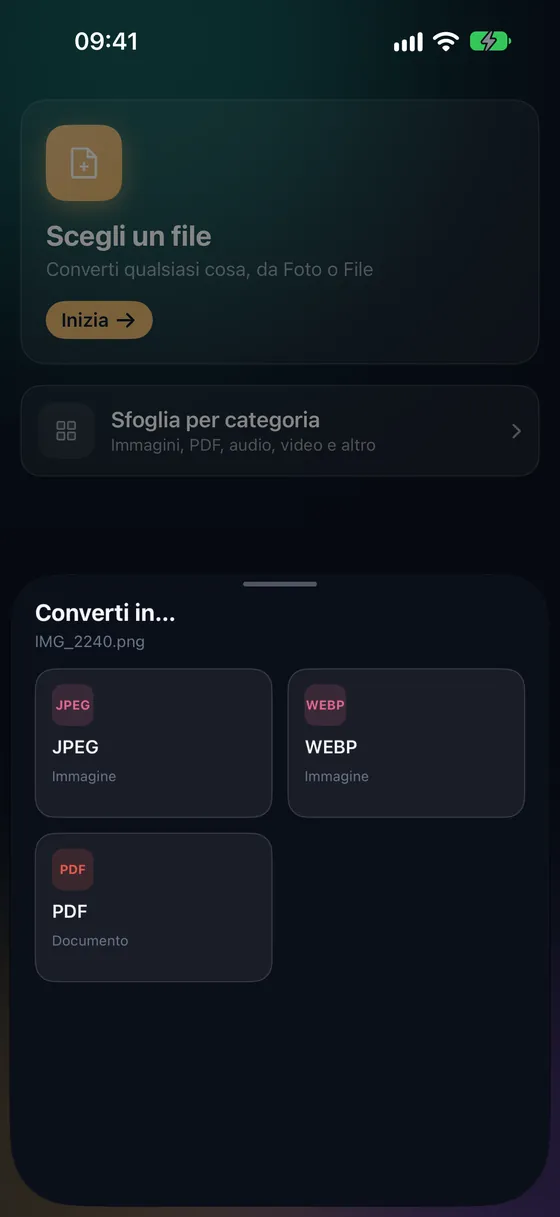
Il PNG è ottimo per screenshot e grafiche, ma i file sono pesanti. Fileroom li riduce in JPEG con qualità regolabile, direttamente sul telefono: spesso più leggeri dell’80–90%, senza siti di compressione di mezzo.
Download gratuito: nessun account, nessun caricamento.
Perché convertire da PNG a JPEG?
- A parità di qualità visiva, un JPEG pesa spesso molte volte meno.
- I moduli con limiti di dimensione accettano un JPEG quando il PNG è troppo grande.
- Foto e la maggior parte degli screenshot sono ottimi anche in JPEG.
- Tutto avviene sul dispositivo.
Come convertire da PNG a JPEG
- 01
Scegli l’immagine
Apri Fileroom, tocca Scegli un file e seleziona un PNG da Foto o File.
- 02
Tocca JPEG
Scegli JPEG e regola la qualità: circa 85 per condividere, 95 per conservare più dettagli.
- 03
Converti
Tocca Converti. La schermata del risultato mostra quanto è più leggero il JPEG.
Domande frequenti
- Il JPEG perderà dettagli?
- Il JPEG è con perdita, quindi alcuni dettagli fini si perdono. Con qualità 90 o superiore non te ne accorgerai. Per grafiche con bordi netti, come le icone, il PNG può restare migliore.
- Cosa succede alla trasparenza?
- Il JPEG non supporta la trasparenza, quindi le aree trasparenti diventano bianche. Resta sul PNG se ti serve la trasparenza.
Conversioni correlate
Prova Fileroom sul tuo iPhone.
iPhone e iPad su App Store: tutti i formati, tutto sul dispositivo. Android in arrivo.
Vuoi le novità in anteprima? Partecipa alla beta su TestFlight