
Bild · Auf dem Gerät
PNG in JPEGauf iPhone und iPad.
PNG ist ideal für Screenshots und Grafiken, aber die Dateien sind groß. Fileroom verkleinert sie direkt auf deinem Handy zu JPEG mit einstellbarer Qualität — oft 80–90 % kleiner, ganz ohne Kompressions-Website.
Kostenloser Download — ohne Konto, ohne Upload.
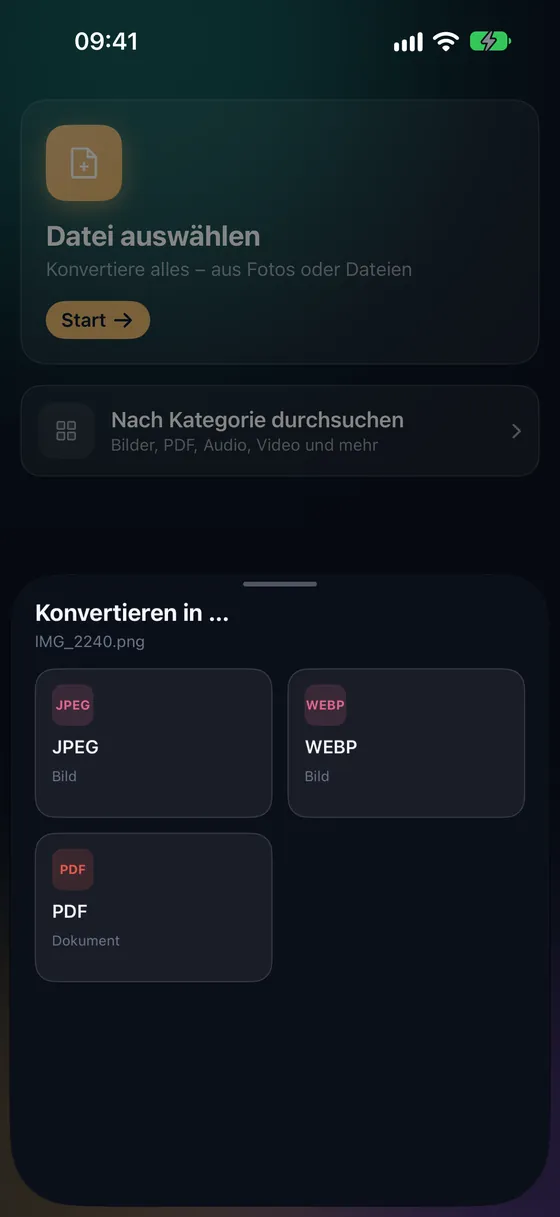
Warum PNG in JPEG konvertieren?
- Ein JPEG ist bei gleicher Bildqualität meist um ein Vielfaches kleiner.
- Formulare mit Größenlimit nehmen ein JPEG an, wenn das PNG zu groß ist.
- Fotos und die meisten Screenshots sehen als JPEG genauso gut aus.
- Alles passiert auf deinem Gerät.
So konvertierst du PNG in JPEG
- 01
Bild auswählen
Öffne Fileroom, tippe auf Datei auswählen und wähle ein PNG aus Fotos oder Dateien.
- 02
Auf JPEG tippen
Wähle JPEG und stelle die Qualität ein — etwa 85 zum Teilen, 95 für mehr Details.
- 03
Konvertieren
Tippe auf Konvertieren. Der Ergebnisbildschirm zeigt, wie viel kleiner das JPEG ist.
Häufige Fragen
- Verliert das JPEG Details?
- JPEG ist verlustbehaftet, feine Details gehen also etwas verloren. Ab Qualität 90 fällt das nicht auf. Für Grafiken mit scharfen Kanten wie Icons kann PNG besser bleiben.
- Was passiert mit Transparenz?
- JPEG unterstützt keine Transparenz — transparente Bereiche werden weiß. Bleib bei PNG, wenn du Transparenz brauchst.
Ähnliche Konvertierungen
Probier Fileroom auf deinem iPhone.
iPhone und iPad im App Store — alle Formate, alles auf dem Gerät. Android folgt bald.
Neue Funktionen vor allen anderen? Zur TestFlight-Beta