
Immagine · Sul dispositivo
Da HEIC a JPEGsu iPhone e iPad.
L’iPhone salva le foto in HEIC per risparmiare spazio, ma molte app, siti e PC Windows si aspettano ancora JPEG. Fileroom converte HEIC in JPEG interamente sul telefono: nessun caricamento, nessuna attesa di un server e nessuna copia della tua foto sul computer di altri.
Download gratuito: nessun account, nessun caricamento.
Perché convertire da HEIC a JPEG?
- Il JPEG si apre ovunque: email, app di messaggistica, siti web, Windows e vecchi programmi per foto.
- Su Android o Windows un HEIC appare spesso come un allegato danneggiato.
- Moduli web, laboratori di stampa e la maggior parte delle pagine di caricamento accettano solo JPEG o PNG.
- La conversione resta sul dispositivo, quindi le tue foto restano private.
Come convertire da HEIC a JPEG
- 01
Scegli la foto
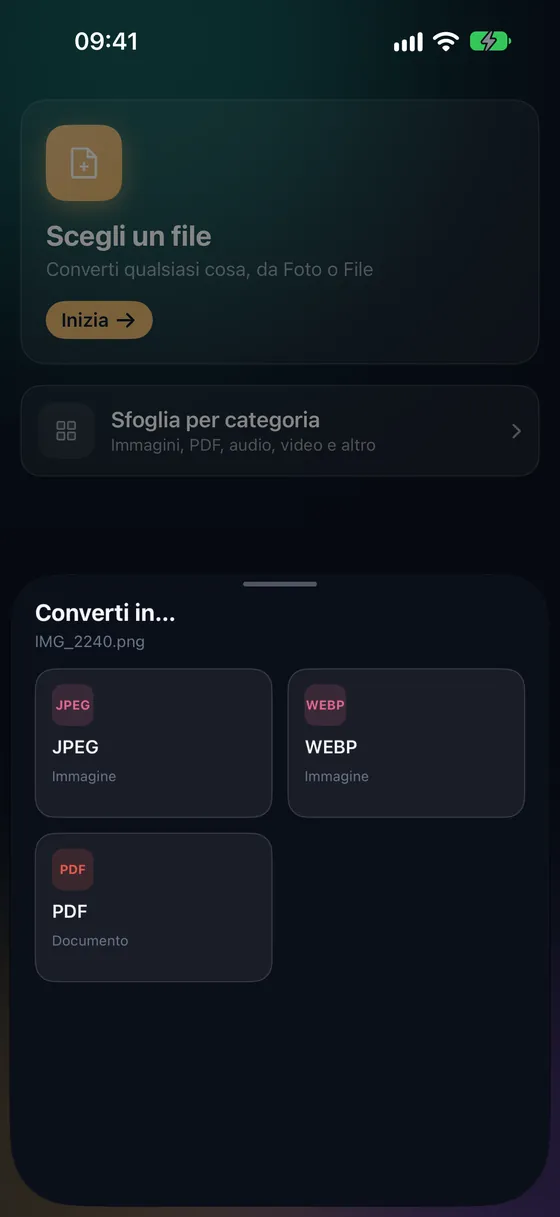
Apri Fileroom, tocca Scegli un file e seleziona una foto HEIC da Foto o File.
- 02
Tocca JPEG
Scegli JPEG dall’elenco dei formati. Abbassa la qualità se vuoi un file più leggero: 90 è un buon valore.
- 03
Converti e condividi
Tocca Converti. Il JPEG viene salvato nella libreria, pronto da condividere o salvare in Foto.
Domande frequenti
- Convertire HEIC in JPEG fa perdere qualità?
- HEIC comprime meglio di JPEG, quindi un JPEG con la stessa qualità visiva pesa di più. Con qualità 90 o superiore la differenza è invisibile sullo schermo del telefono.
- Posso convertire più foto HEIC insieme?
- Sì. La conversione in gruppo gestisce fino a 3 file gratis e quanti ne vuoi con Fileroom Pro. Ogni risultato mantiene il nome originale con estensione .jpg.
- La mia foto viene caricata da qualche parte?
- No. Fileroom converte sul dispositivo e non carica mai i tuoi file: funziona persino in modalità aereo.
Conversioni correlate
Prova Fileroom sul tuo iPhone.
iPhone e iPad su App Store: tutti i formati, tutto sul dispositivo. Android in arrivo.
Vuoi le novità in anteprima? Partecipa alla beta su TestFlight