
HEIC in JPEGauf iPhone und iPad.
Das iPhone speichert Fotos als HEIC, um Platz zu sparen, doch viele Apps, Websites und Windows-PCs erwarten noch JPEG. Fileroom wandelt HEIC komplett auf deinem Handy in JPEG um — ohne Upload, ohne Warten auf einen Server und ohne Kopie deines Fotos auf fremden Rechnern.
Kostenloser Download — ohne Konto, ohne Upload.
Warum HEIC in JPEG konvertieren?
- JPEG öffnet sich überall — E-Mail, Messenger, Websites, Windows und ältere Fotoprogramme.
- Unter Android oder Windows erscheint HEIC oft als defekter Anhang.
- Webformulare, Fotolabore und die meisten Upload-Seiten akzeptieren nur JPEG oder PNG.
- Die Konvertierung bleibt auf deinem Gerät — deine Fotos bleiben privat.
So konvertierst du HEIC in JPEG
- 01
Foto auswählen
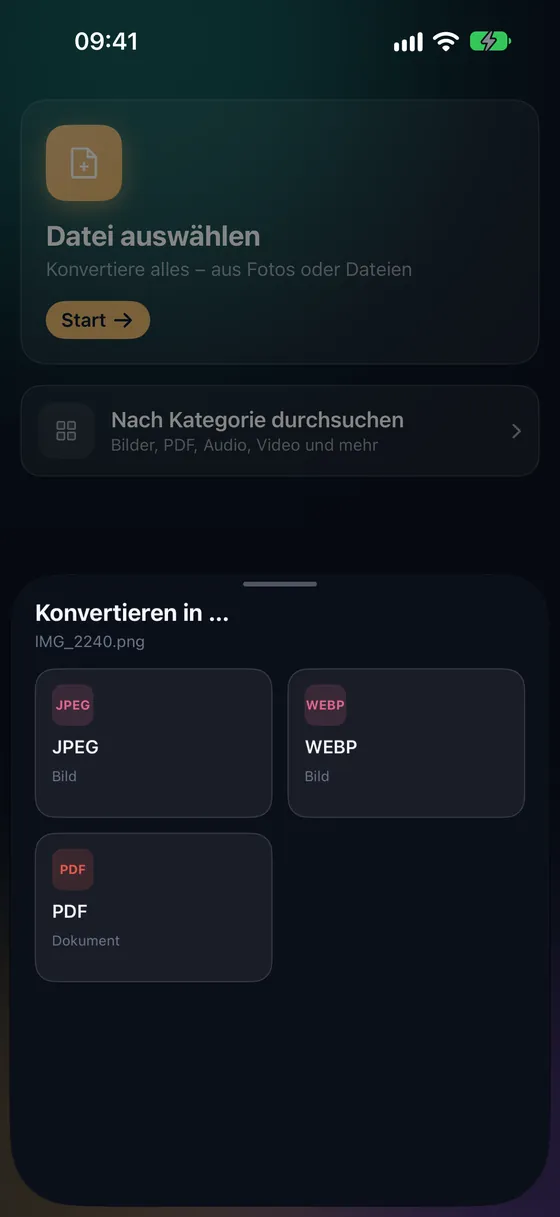
Öffne Fileroom, tippe auf Datei auswählen und wähle ein HEIC-Foto aus Fotos oder Dateien.
- 02
Auf JPEG tippen
Wähle JPEG in der Formatliste. Senke die Qualität für eine kleinere Datei — 90 ist ein guter Standardwert.
- 03
Konvertieren und teilen
Tippe auf Konvertieren. Das JPEG landet in deiner Bibliothek, bereit zum Teilen oder Sichern in Fotos.
Häufige Fragen
- Verliert man beim Umwandeln von HEIC in JPEG Qualität?
- HEIC komprimiert effizienter als JPEG — ein JPEG gleicher Bildqualität ist also größer. Ab Qualität 90 ist der Unterschied auf dem Handydisplay nicht zu sehen.
- Kann ich mehrere HEIC-Fotos auf einmal umwandeln?
- Ja. Die Stapelkonvertierung schafft bis zu 3 Dateien gratis und beliebig viele mit Fileroom Pro. Jedes Ergebnis behält den Originalnamen mit der Endung .jpg.
- Wird mein Foto irgendwo hochgeladen?
- Nein. Fileroom konvertiert auf deinem Gerät und lädt deine Dateien nie hoch — es funktioniert sogar im Flugmodus.
Ähnliche Konvertierungen
Probier Fileroom auf deinem iPhone.
iPhone und iPad im App Store — alle Formate, alles auf dem Gerät. Android folgt bald.
Neue Funktionen vor allen anderen? Zur TestFlight-Beta