
De HEIC a JPEGen iPhone y iPad.
El iPhone guarda las fotos en HEIC para ahorrar espacio, pero muchas apps, webs y PC con Windows siguen esperando JPEG. Fileroom convierte HEIC a JPEG entero en tu teléfono: sin subidas, sin esperar a un servidor y sin copias de tu foto en el ordenador de otro.
Descarga gratuita: sin cuenta y sin subidas.
¿Por qué convertir de HEIC a JPEG?
- JPEG se abre en todas partes: correo, apps de mensajería, webs, Windows y programas de fotos antiguos.
- En Android o Windows, un HEIC suele verse como un adjunto roto.
- Los formularios web, las tiendas de impresión y la mayoría de páginas de subida solo aceptan JPEG o PNG.
- La conversión se queda en tu dispositivo, así que tus fotos siguen siendo privadas.
Cómo convertir de HEIC a JPEG
- 01
Elige la foto
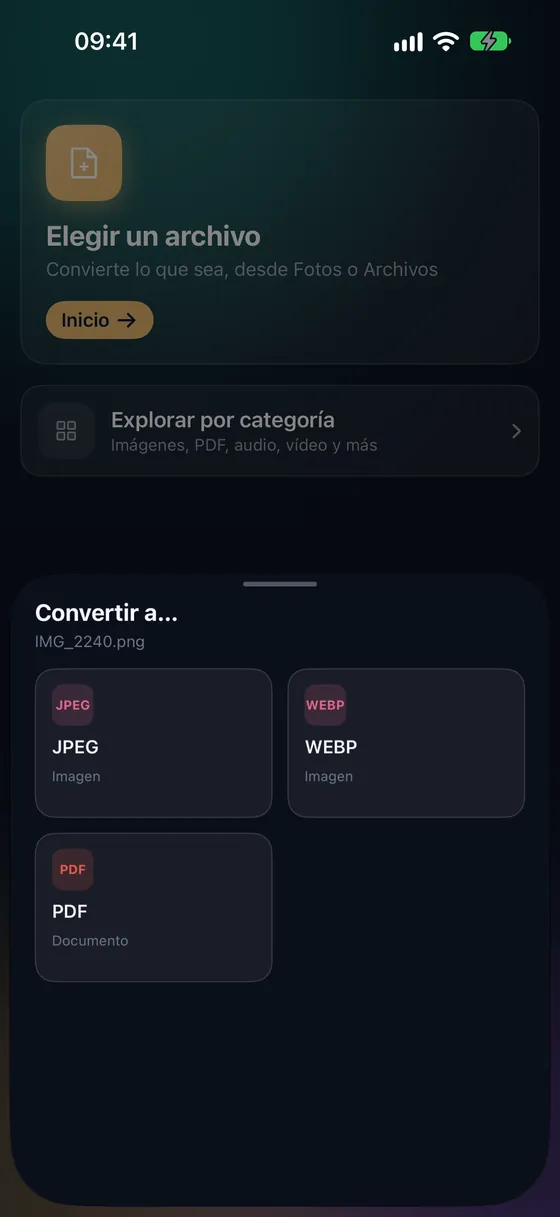
Abre Fileroom, toca Elegir un archivo y selecciona una foto HEIC en Fotos o Archivos.
- 02
Toca JPEG
Elige JPEG en la lista de formatos. Baja la calidad si quieres un archivo más pequeño; 90 es un buen valor.
- 03
Convierte y comparte
Toca Convertir. El JPEG se guarda en tu biblioteca, listo para compartirlo o guardarlo en Fotos.
Preguntas frecuentes
- ¿Se pierde calidad al pasar de HEIC a JPEG?
- HEIC comprime mejor que JPEG, así que un JPEG con la misma calidad visual pesa más. Con calidad 90 o superior, la diferencia no se nota en la pantalla del teléfono.
- ¿Puedo convertir varias fotos HEIC a la vez?
- Sí. La conversión por lotes admite hasta 3 archivos gratis y los que quieras con Fileroom Pro. Cada resultado conserva el nombre original con la extensión .jpg.
- ¿Se sube mi foto a algún sitio?
- No. Fileroom convierte en tu dispositivo y nunca sube tus archivos; incluso funciona en modo avión.
Conversiones relacionadas
Prueba Fileroom en tu iPhone.
iPhone y iPad en el App Store: todos los formatos, todo en el dispositivo. Android, próximamente.
¿Quieres las novedades antes que nadie? Únete a la beta de TestFlight