
HEIC в JPEGна iPhone и iPad.
iPhone сохраняет фото в HEIC, чтобы экономить место, но многие приложения, сайты и компьютеры с Windows по-прежнему ждут JPEG. Fileroom конвертирует HEIC в JPEG полностью на телефоне — без загрузки, без ожидания сервера и без копии вашего фото на чужом компьютере.
Бесплатная загрузка — без аккаунта и загрузок файлов.
Зачем конвертировать HEIC в JPEG?
- JPEG открывается везде — в почте, мессенджерах, на сайтах, в Windows и старых фоторедакторах.
- На Android и в Windows HEIC часто выглядит как повреждённое вложение.
- Веб-формы, фотосалоны и большинство страниц загрузки принимают только JPEG или PNG.
- Конвертация остаётся на устройстве, поэтому ваши фото остаются приватными.
Как конвертировать HEIC в JPEG
- 01
Выберите фото
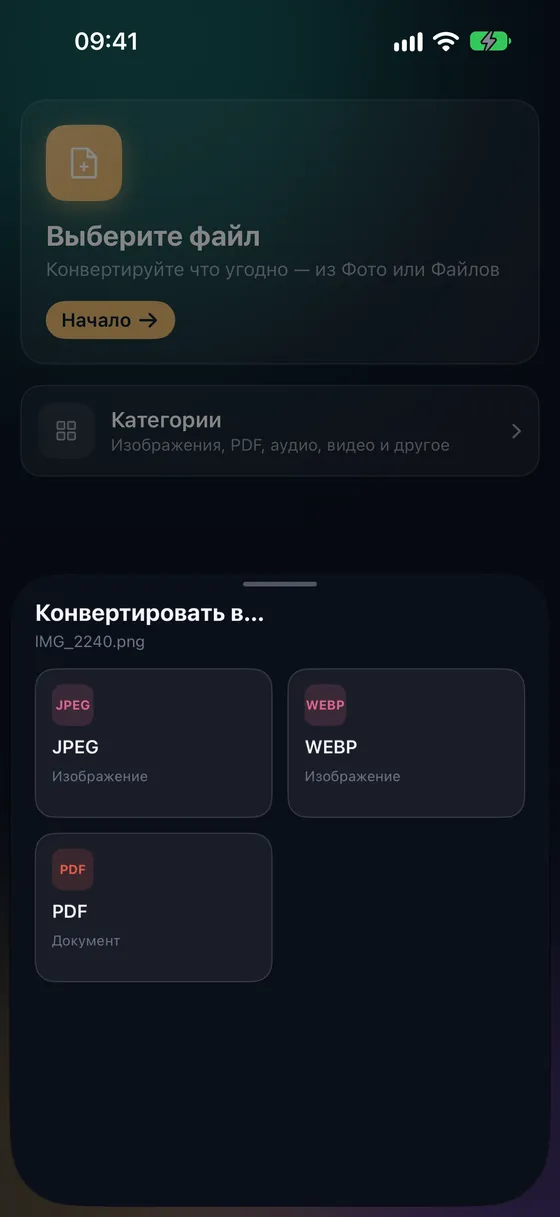
Откройте Fileroom, нажмите «Выберите файл» и выберите фото HEIC в «Фото» или «Файлах».
- 02
Нажмите JPEG
Выберите JPEG в списке форматов. Уменьшите качество, если нужен файл поменьше, — 90 хороший вариант.
- 03
Конвертируйте и поделитесь
Нажмите «Конвертировать». JPEG сохранится в медиатеке — можно отправить его или сохранить в «Фото».
Частые вопросы
- Теряется ли качество при переводе HEIC в JPEG?
- HEIC сжимает эффективнее JPEG, поэтому JPEG того же визуального качества весит больше. При качестве 90 и выше разница на экране телефона незаметна.
- Можно ли конвертировать несколько фото HEIC сразу?
- Да. Пакетная конвертация бесплатно обрабатывает до 3 файлов, а с Fileroom Pro — сколько угодно. Каждый результат сохраняет исходное имя с расширением .jpg.
- Моё фото куда-то загружается?
- Нет. Fileroom конвертирует на устройстве и никогда не загружает ваши файлы — он работает даже в авиарежиме.
Похожие конвертации
Попробуйте Fileroom на iPhone.
iPhone и iPad в App Store — все форматы, всё на устройстве. Версия для Android — скоро.
Хотите получать новинки первыми? Присоединиться к бете в TestFlight