
画像 · 端末内
HEICをJPEGに変換iPhoneとiPadで。
iPhoneは容量を節約するため写真をHEICで保存しますが、多くのAppやWebサイト、Windowsパソコンはいまだに JPEG を前提にしています。Fileroomは HEIC から JPEG への変換をスマートフォンの中だけで行います——アップロードも、サーバーを待つ時間も、誰かのパソコンに写真のコピーが残ることもありません。
無料ダウンロード——アカウントもアップロードも不要。
HEICをJPEGに変換する理由
- JPEGはどこでも開けます——メール、メッセージApp、Webサイト、Windows、古い写真ソフトでも。
- AndroidやWindowsでは、HEICが壊れた添付ファイルに見えることがよくあります。
- Webフォーム、プリントサービス、多くのアップロードページはJPEGかPNGしか受け付けません。
- 変換は端末内で完結するので、写真はプライベートなままです。
HEICをJPEGに変換する方法
- 01
写真を選ぶ
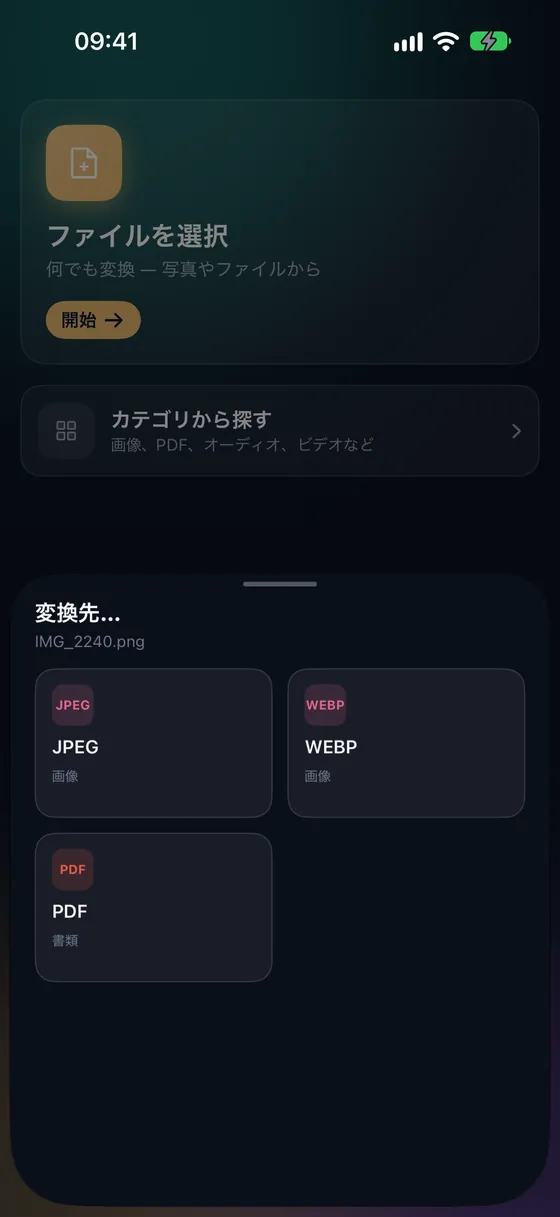
Fileroomを開き、「ファイルを選択」をタップして、「写真」または「ファイル」からHEICの写真を選びます。
- 02
JPEGをタップ
形式の一覧からJPEGを選びます。ファイルを小さくしたいときは品質を下げてください——90がおすすめです。
- 03
変換して共有
「変換」をタップ。JPEGはライブラリに保存され、共有も「写真」への保存もすぐにできます。
よくある質問
- HEICからJPEGに変換すると画質は落ちますか?
- HEICはJPEGより効率よく圧縮するため、同じ見た目の画質ならJPEGのほうがファイルは大きくなります。品質90以上なら、スマートフォンの画面では違いはわかりません。
- 複数のHEIC写真をまとめて変換できますか?
- はい。一括変換は無料で最大3ファイル、Fileroom Proなら何枚でも処理できます。結果は元のファイル名に拡張子 .jpg が付きます。
- 写真がどこかにアップロードされますか?
- いいえ。Fileroomは端末内で変換し、ファイルを一切アップロードしません——機内モードでも動作します。
関連する変換
iPhoneでFileroomを試そう。
iPhone・iPad版はApp Storeで配信中——すべての形式を端末内で。Android版は近日公開。
新機能をいち早く試したい方は TestFlightベータに参加