
HEIC para JPEGno iPhone e iPad.
O iPhone salva as fotos em HEIC para economizar espaço, mas muitos apps, sites e PCs com Windows ainda esperam JPEG. O Fileroom converte HEIC para JPEG inteiramente no seu celular — sem envio, sem esperar servidor e sem cópia da sua foto no computador de outra pessoa.
Download grátis — sem conta, sem envios.
Por que converter HEIC para JPEG?
- JPEG abre em qualquer lugar — e-mail, mensageiros, sites, Windows e programas de foto antigos.
- No Android ou no Windows, um HEIC costuma aparecer como anexo corrompido.
- Formulários on-line, gráficas e a maioria das páginas de envio só aceitam JPEG ou PNG.
- A conversão fica no seu aparelho, então suas fotos continuam privadas.
Como converter HEIC para JPEG
- 01
Escolha a foto
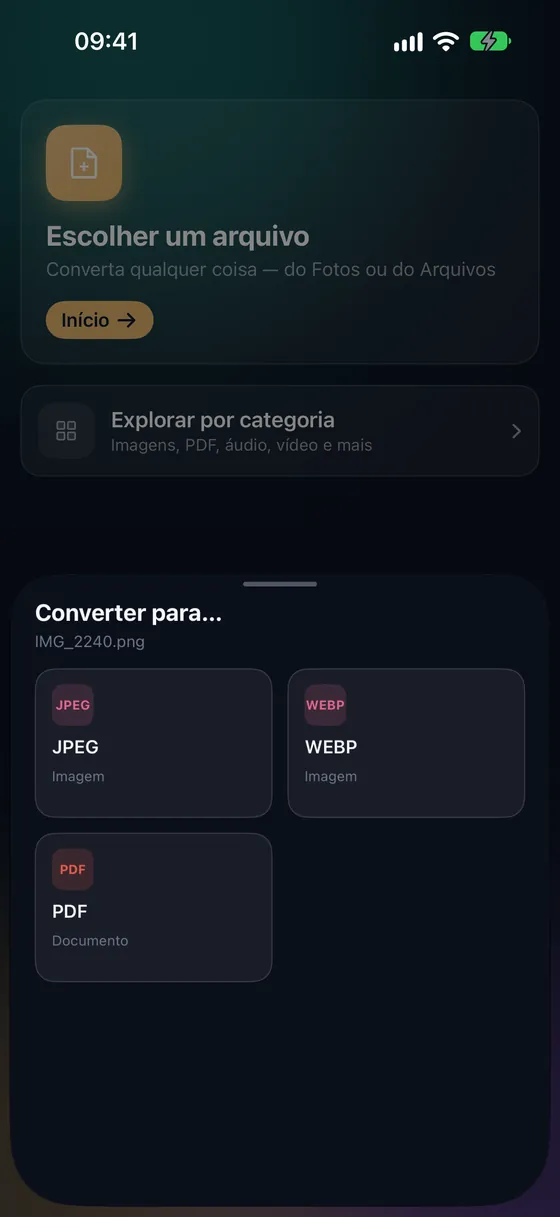
Abra o Fileroom, toque em Escolher um arquivo e selecione uma foto HEIC em Fotos ou Arquivos.
- 02
Toque em JPEG
Escolha JPEG na lista de formatos. Diminua a qualidade se quiser um arquivo menor — 90 é um bom padrão.
- 03
Converta e compartilhe
Toque em Converter. O JPEG é salvo na sua biblioteca, pronto para compartilhar ou salvar em Fotos.
Perguntas frequentes
- Converter HEIC para JPEG perde qualidade?
- O HEIC comprime melhor que o JPEG, então um JPEG com a mesma qualidade visual fica maior. Com qualidade 90 ou mais, a diferença é invisível na tela do celular.
- Posso converter várias fotos HEIC de uma vez?
- Sim. A conversão em lote processa até 3 arquivos grátis e quantos quiser com o Fileroom Pro. Cada resultado mantém o nome original com a extensão .jpg.
- Minha foto é enviada para algum lugar?
- Não. O Fileroom converte no seu aparelho e nunca envia seus arquivos — funciona até no modo avião.
Conversões relacionadas
Experimente o Fileroom no seu iPhone.
iPhone e iPad na App Store — todos os formatos, tudo no aparelho. Android em breve.
Quer as novidades antes de todo mundo? Participe do beta no TestFlight